[들어가며: 내 블로그는 왜 ‘웹사이트’ 같지 않을까?]
[B-S01-08] 워드프레스 블로그 메뉴바 생성을 궁금해하시는 여러분, 워드프레스와 애드센스 승인을 목표로 비싼 강의 대신 ‘진짜 공부’를 선택한 여러분, 환영합니다. 지난 포스팅(B-S1-06)에서 저는 유료 강의의 환상을 깨고, 구글 공식 문서와 AI(제미나이)라는 강력한 무기를 들고 정글로 뛰어드시라고 조언했습니다. 저 역시 그 정글에서 매일 새로운 난관을 만나고, 그것을 헤쳐 나가는 과정을 이 블로그에 기록하고 있습니다.
오늘은 그 여덟 번째 기록으로, 정말 많은 워드프레스 초보자들이 겪는, 하지만 누구도 시원하게 알려주지 않는 ‘메뉴(Navigation Menu) 실종 사건’에 대해 이야기해 보려 합니다.
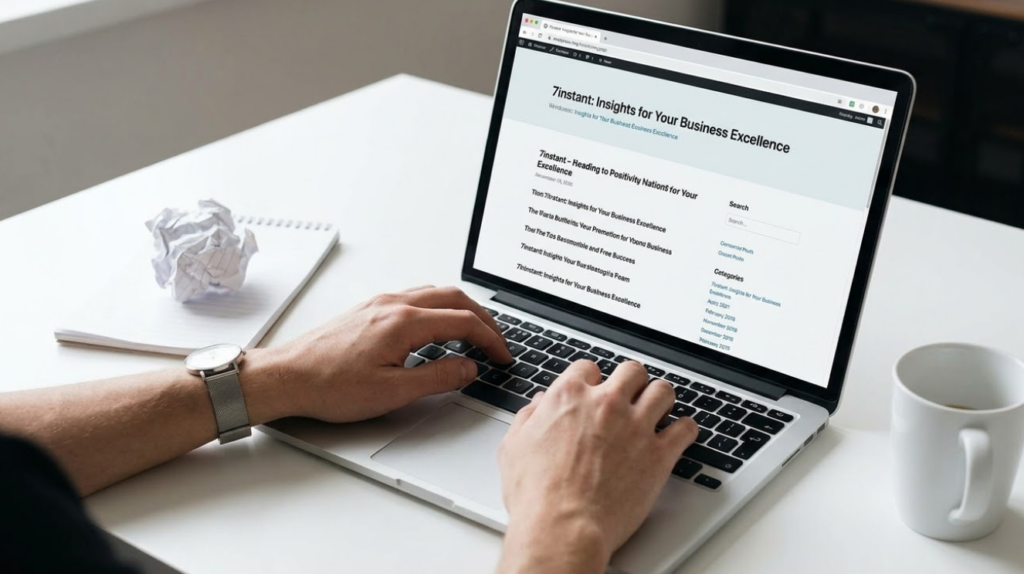
분명 테마를 잘 설치하고 글은 몇 개 썼는데, 내 블로그는 왜 일반적인 웹사이트처럼 상단에 깔끔한 메뉴가 없을까요? 왜 그냥 글 목록만 덩그러니 놓여 있을까요? 방문자가 내 글을 타고 들어올 수 있는 UI(사용자 인터페이스)가 없다면, 아무리 좋은 글을 써도 구슬이 서 말이라도 꿰어야 보배라는 말처럼 무용지물이 되는데 말이죠. 워드프레스 블로그 메뉴바 생성 어떻게 하는 것일까요?
저 역시, 부끄럽지만 어제까지 딱 그 상태였습니다. “왜 내 블로그는 모양새가 이럴까?” 고민하다가, 결국 저의 1:1 튜터인 제미나이에게 질문을 던졌고, 단 5분 만에 문제를 해결했습니다. 워드프레스 대왕초보인 제가 겪은 이 ‘어이없지만 치명적이었던’ 메뉴 설정 삽질기를 공유합니다. 이 글을 읽고 나면 여러분의 블로그도 번듯한 ‘웹사이트’처럼 홈에 멋진 메뉴바를 갖추게 될 것입니다.
[문제의 본질: 워드프레스는 당신의 마음을 읽지 못한다]
우리는 흔히 테마를 설치하면 자동으로 근사한 메뉴가 생길 것이라 기대합니다. 하지만 워드프레스는 정말 철저하게 ‘사용자의 지시’에 따라 움직이는 시스템입니다. 메뉴가 보이지 않는 이유는 크게 두 가지 중 하나입니다. 워드프레스 블로그 메뉴바 생성이 안된 상태라면 가장 먼저 의심해야 할 포인트입니다.
- 메뉴라는 ‘그릇’을 만들지 않았거나,
- 만들었더라도 테마의 ‘어느 위치’에 보여줄지 지정하지 않았거나.
저와 같은 대부분의 대왕 초보자는 1번에서 헤매거나, 1번을 겨우 해내고도 2번을 빠뜨려 “왜 안 나오지?”라며 전전긍긍합니다. 저 역시 마찬가지였습니다. 카테고리는 열심히 만들어 놨지만, 그것을 ‘상단 메뉴’라는 시각적인 형태로 변환하는 과정을 생략했던 것이죠.
워드프레스에게 “이 카테고리들을 모아서 상단에 메뉴로 보여줘!”라고 명확하게 명령을 내려야 합니다. 그 명령을 내리는 과정이 바로 오늘 우리가 함께 할 작업입니다.
[실전: 5분 만에 끝내는 워드프레스 메뉴 구조 설계 3단계]
자, 이제 온라인 강의 결제창 대신 워드프레스 관리자 화면을 켜세요. 제미나이와 제가 함께 정립한, 가장 직관적이고 확실한 워드프레스 블로그 메뉴바 생성 방법을 안내해드릴게요.
1단계: 메뉴의 ‘재료’인 카테고리 정의 및 정리
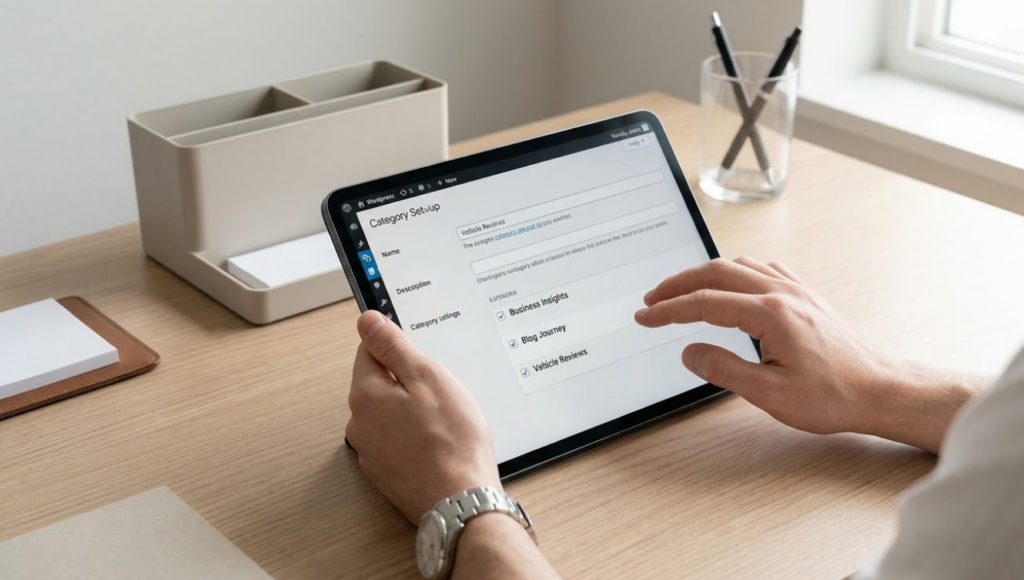
메뉴는 결국 글들을 분류해 놓은 ‘폴더’를 보여주는 곳이더라고요. 따라서 메뉴를 만들기 전에, 당신의 글이 어떤 폴더에 들어갈지부터 정해야 합니다. 워드프레스 블로그 메뉴바 생성의 첫 관문입니다.
- 관리자 화면 → 글 → 카테고리로 이동합니다.
- 당신의 블로그 주제에 맞는 카테고리들을 만드세요. (예: 저처럼
블로그 운영기,SI 기획,자동차 리얼후기등) - 핵심 팁: 이미 써둔 글들이 있다면, 해당 글의 편집 화면으로 들어가서 방금 만든 카테고리에 체크를 해주세요. 그래야 메뉴를 클릭했을 때 글들이 정상적으로 노출됩니다.
2단계: 메뉴라는 ‘그릇’ 만들고 위치 지정(가장 중요!)
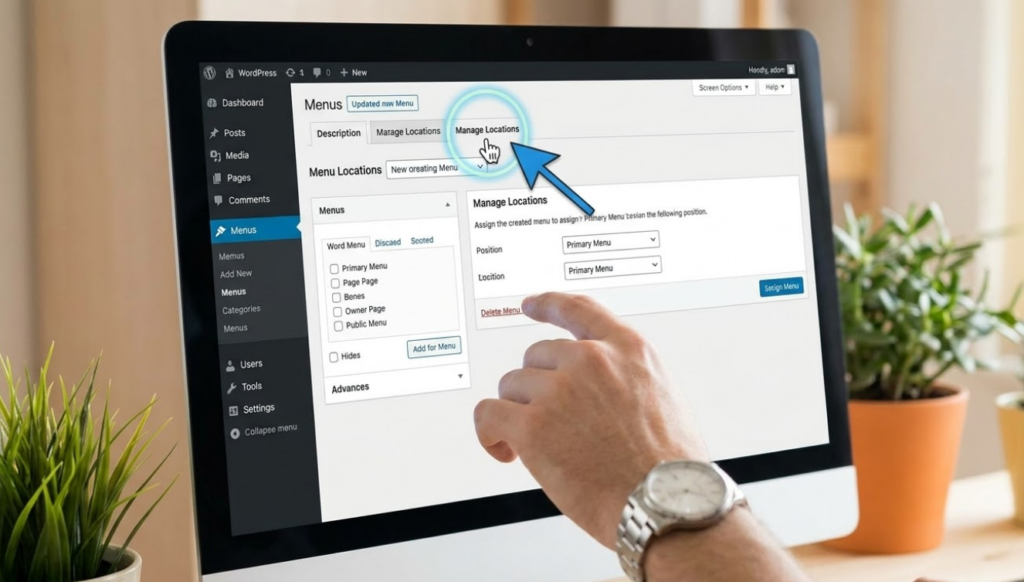
여기가 오늘 작업의 핵심이자, 제가 스크린샷까지 동원해 제미나이에게 질문했던 바로 그 지점입니다.
- 관리자 화면 → 외모(Appearance) → 메뉴로 이동합니다.
- 새 메뉴 만들기: 화면 중앙에
메뉴 이름을 입력하는 칸이 보입니다. 알아보기 쉽게메인 메뉴라고 입력하고, 파란색 [메뉴 생성] 버튼을 클릭하세요. (이 버튼을 누르는 순간, 비로소 워드프레스 안에 메뉴를 담을 그릇이 만들어집니다.) - 메뉴 위치 설정 (심폐소생술의 핵심): 메뉴 생성 버튼을 누르면 화면 하단에 ‘메뉴 설정’ 영역이 활성화됩니다. 여기서 **[위치 표시]**라는 항목을 잘 보세요. 테마마다 명칭이 다르지만, 보통 [Primary Menu], [주 메뉴], [상단 메뉴] 등과 같은 체크박스가 있습니다. 여기에 반드시 체크를 해야 합니다. 이것이 바로 워드프레스에게 “이 메뉴를 블로그 상단에 보여줘!”라고 내리는 명령입니다.
3단계: 메뉴 항목을 채우고 확인
워드프레스 블로그 메뉴바 생성을 위해 그릇과 위치를 정했으니, 이제 무엇을 보여줄지 채워 넣을 차례입니다.
- 화면 왼쪽의 ‘메뉴 항목 추가’ 영역을 보세요.
- [카테고리] 탭을 클릭하고, ‘모두 보기’를 누른 뒤 아까 만든 카테고리들을 모두 체크합니다. 그리고 [메뉴에 추가] 버튼을 누르세요.
- [페이지] 탭에서
About이나Contact페이지가 있다면 함께 추가해 줍니다. - 이제 우측의 ‘메뉴 구조’ 영역에 항목들이 들어간 것이 보입니다. 마우스로 드래그 앤 드롭하여 순서를 원하는 대로 바꾸세요.
- 모든 설정이 끝났다면, 우측 하단(또는 상단)의 [메뉴 저장] 버튼을 반드시 클릭하세요.
[결과 확인: 당신의 블로그가 ‘진짜 웹사이트’가 된 순간]
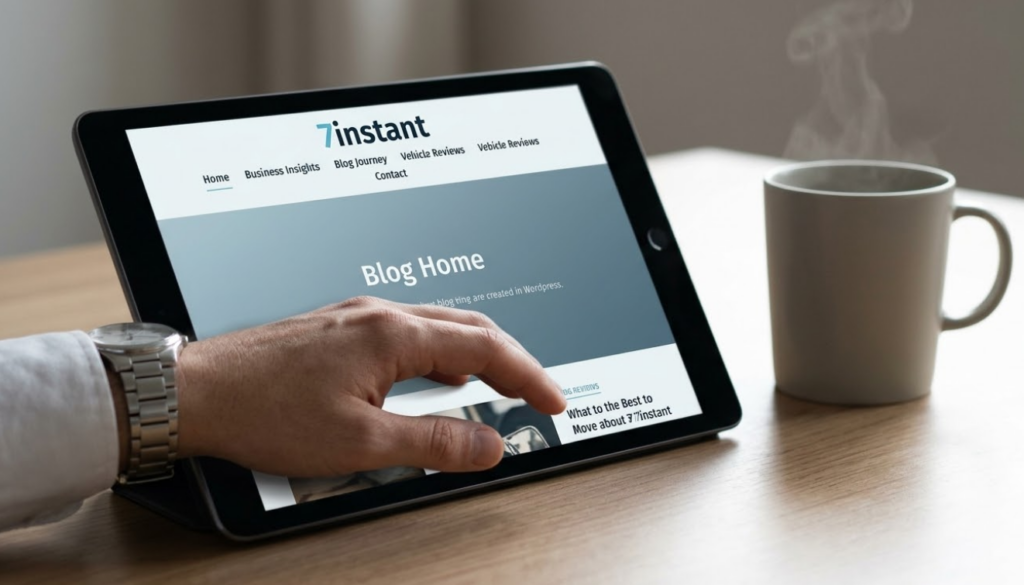
이제 블로그 메인 화면으로 돌아가서 새로고침(F5)을 해보세요. 덩그러니 글 목록만 있던 상단에, 여러분이 정하신 순서대로 깔끔하게 정리된 메뉴 바가 나타났을 것입니다. 그렇다면 워드프레스 블로그 메뉴바 생성은 대성공입니다.
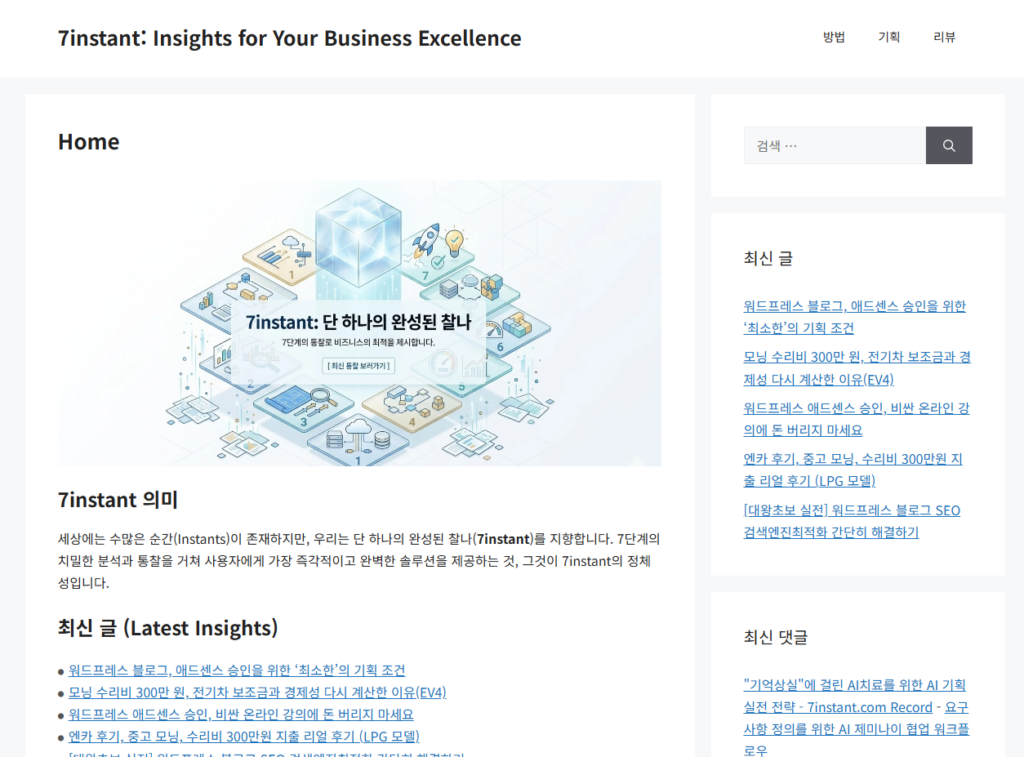
워드프레스 블로그 메뉴바 생성 덕에 이제야 사용자 경험(UX)의 기초적인 구조가 잡힌 것입니다. 이 구조가 없다면, 아무리 좋은 콘텐츠를 생산해도 구글 로봇은 당신의 사이트를 체계적이지 않은 구조로 판단할 확률이 높습니다. SEO(검색엔진 최적화)의 기본은 사용자가 편하게 정보를 찾을 수 있는 구조를 만드는 것에서 시작하니까요. 아래는 제 워드프레스 블로그의 메뉴바입니다. 지금은 몇 개 없지만 저에게 개수는 중요하지 않는 것 같습니다. 앞으로 어떤 콘텐츠를 얼마나 알차게 공유하느냐가 더 중요하니까요.
[맺음말: 삽질의 경험이 쌓여 당신만의 튼튼한 성이 된다]
오늘 우리가 해결한 워드프레스 블로그 메뉴바 생성 설정 문제는, 비싼 온라인 강의에서는 “그냥 테마 설정에서 하세요”라고 한 줄로 지나칠 수도 있는 내용입니다. 하지만 정말 아무것도 모르는 저와 같은 대왕 초보자 분들에게는 이 한 단계가 거대한 벽처럼 느껴질 수 있습니다.
저는 20년 동안 IT 기획을 해왔지만, 워드프레스라는 새로운 도구 앞에서는 저 역시 대왕초보일 뿐입니다. 하지만 저는 이 ‘삽질’의 과정을 부끄러워하지 않습니다. 오히려 이 과정을 통해 제미나이와 대화하며 문제를 해결하는 법을 익혔고, 그 경험을 이렇게 콘텐츠로 만들어 여러분과 공유할 수 있게 되었으니까요.
유료 강의는 당신에게 완벽하게 지어진 집의 열쇠를 주겠다고 유혹합니다. 하지만 저는 여러분이 직접 벽돌을 쌓고, 흙을 만지며 여러분만의 튼튼한 성을 짓기를 바랍니다. 그 과정에서 겪는 실패와 성공의 기억들이 쌓여, 결국 언젠가는 어떤 강의도 넘볼 수 없는 여러분만의 강력한 실력이 될 것입니다.
7instant는 여러분의 그 모든 ‘삽질’의 시간을 응원합니다. 그리고 저의 삽질 기록이 여러분의 여정에 작은 등불이 되기를 바랍니다. 자, 이제 메뉴 구조도 잡혔으니, 더 강력하고 독창적인 콘텐츠로 블로그를 채워 나갑시다. 우리는 할 수 있습니다!
(다음 포스팅에서는 이 메뉴 구조를 활용하여, 방문자의 체류 시간을 극적으로 늘리는 내부 링크 전략에 대해 다뤄보겠습니다.)
💡이 블로그의 다른 글
[B-S01-01] gabia wordpress php 8.3 미지원, 노답인증!! 무조건 거르자~
[B-S01-02] 가비아에서 카페24로 워드프레스 이관, 단계별 어려움 기록
[B-S01-03] [실전] 가비아 vs 카페24 호스팅 비교, 워드프레스 더 빨라진 이유
[B-S01-04] [대왕초보 실전] 제미나이와 함께한 14일의 워드프레스 블로그 세팅
[B-S01-05] [대왕초보 실전] 워드프레스 블로그 SEO 검색엔진최적화 간단히 해결하기
[B-S01-06] 워드프레스 애드센스 승인, 비싼 온라인 강의에 돈 버리지 마세요
[B-S01-07] 워드프레스 블로그, 애드센스 승인을 위한 ‘최소한’의 기획 조건
[B-S01-08] 워드프레스 블로그 메뉴바 생성, 대왕초보도 5분 내에 가능